




> einfach-alles-online
> Ultraschall Produkte 24
> Tee Produkte 24
> Kostenlose Digitale Produkte
> Digitale Produkte Katalog
> Impressum
> Datenschutzerklärung
> Disclaimer
> Feedback
Teilen Sie uns ihre Meinung mit,
was wir noch verbessern können.






>
Windows-Taste
Öffnet oder schließt das Startmenü
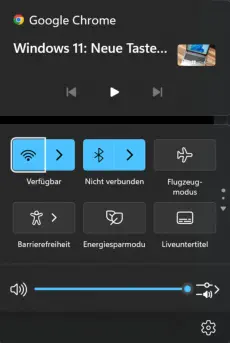
Damit erreichen Sie die wichtigsten Schnelleinstellungen
(WLAN, Lautstärke, Helligkeit)
>
Windows-Taste + B
Den Systeminfobereich oder Infobereich ganz rechts in der
Taskleiste.
Windows-Taste + C
Öffnet standardmäßig den Microsoft Copilot, sofern die KI-
Funktionen auf Ihrem System aktiv sind.
>
Windows-Taste + D
Sie springen direkt zum Desktop und wieder zurück.
>
Windows-Taste + E
Der Explorer öffnet sich.
>
Windows-Taste + G
Gaming Menü aufrufen, um Ihr Spiel aufzuzeichnen.
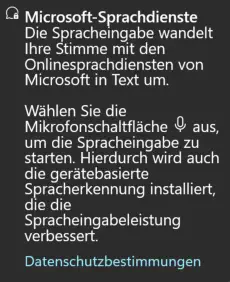
Spracheingabe (Diktierfunktion)
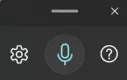
Öffnen Sie das Programm, etwa Word oder Outlook. Drücken Sie
dann gleichzeitig die Windows-Taste und H. Es erscheint ein kleines
Mikrofon-Symbol am oberen Bildschirmrand. Sobald das Mikrofon
aktiv ist, können Sie mit dem Sprechen beginnen, und der PC
schreibt den Text. Sprechen Sie deutlich und langsam! Sie können
Satzzeichen wie Komma, Punkt oder Fragezeichen direkt
mitsprechen, das System setzt sie automatisch an der richtigen
Stelle. So wird das Ergebnis grob formatiert. Zwar muss der Text
noch einmal gelesen und möglicherweise noch geringfügig
nachbearbeitet werden, aber alles zusammen geht schneller als das
Tippen. Wenn Sie fertig sind, sagen Sie „Diktat beenden“ oder
klicken das Mikrofonsymbol aus. Dann ist man wieder im normalen
Schreibmodus.
>
Windows-Taste + I
Die Einstellungen öffnen. Von der Startseite aus erreicht man jede
Einstellung.
>
Windows-Taste + K
Den PC mit drahtlosen Anzeige- oder Audiogeräten koppeln. Bei
aktiviertem Bluetooth.
>
Windows-Taste + L
Sie werden zum Sperrbildschirm geleitet. Um sich erneut
anzumelden, geben Sie Ihr Passwort ein. Sie können auch den
Benutzer wechseln.
>
Windows-Taste + M
Fenster minimieren.
Windows-Taste + Shift +M Minimierte Fenster wiederherstellen
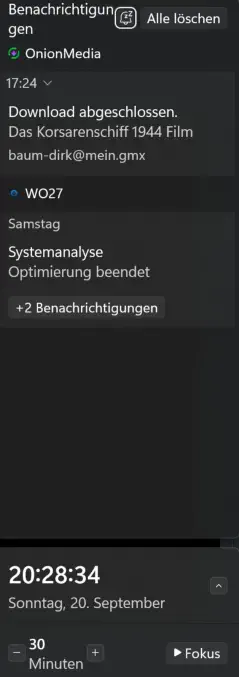
Auf Benachrichtigungen und den Kalender können Sie mit dem
Benachrichtigungscenter zugreifen.
>
Windows-Taste + P
Es öffnet rechts unten am Monitor das Projizieren-Menü. Möchtest
man. das Bild auf dem PC und dem großen Bildschirm im Raum
wiedergeben, wählt man hier Duplizieren.
>
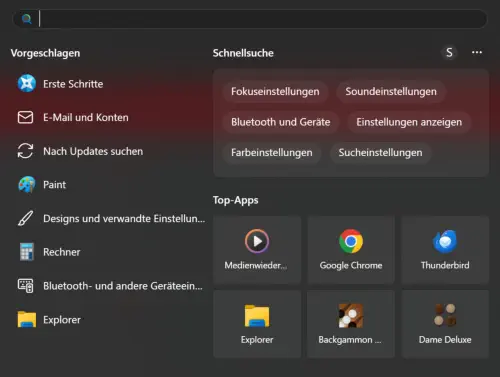
Windows-Taste + Q oder S
Die Windows-Suche öffnen.
>
Windows-Taste + Strg +Q
Remote Hilfe anfordern.
>
Windows-Taste + R
"Ausführen"-Dialog aufrufen.
1
2
3
4
5
6
Öffnen Sie das integrierte Snipping Tool, um schnell und flexibel
Screenshots zu erstellen.
Drücken Sie „Win“+„Shift“+„S“ gleichzeitig.
Es erscheint das Tool zum Ausschneiden.
Dort können Sie oben die Form auswählen, etwa rechteckig,
frei oder nach Fenstern.
Definieren Sie dann mit gedrückter Maustaste den
gewünschten Bereich.
Sobald Sie die Maustaste loslassen, wird der Screenshot
automatisch in der Zwischenablage gespeichert.
Von dort aus können Sie es per Tastenkürzel „Strg“+„V“ an
einer anderen Stelle einfügen
>
Windows-Taste + T
Auf Programme in der Taskleiste zugreifen. Drücke es mehrfach um
die Programme durchzugehen. Mit zusätzlicher UMSCHALT-Taste
wechselt die Richtung. Oder man verwendest die Pfeiltasten nach
rechts bzw. links.
>
Windows-Taste + U
Einstellungen zur Barrierefreiheit aufrufen.
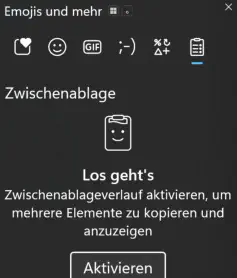
Sonderzeichen, Emojis und mehr einsehen. Klicken Sie auf die
Schaltfläche Aktivieren (oder Einschalten). Wird eine Textpassage
zum Beispiel in Word kopiert oder ausgeschnitten, kann sie in
Outlook über Windows-Taste + V eingefügt werden, und zwar auch
noch später.
Wenn Sie noch ein Sonderzeichen vermissen können Sie hier
„Zeichentabelle“ fündig werden.
Um das Programm aufzurufen:
Ausführen-Dialog:
Drücken Sie Windows + R, tippen Sie „charmap“ ein und drücken
Sie Enter.
Taskleiste:
Tippen Sie den Begriff „Zeichentabelle“ in das Windows-Suchfeld
ein und wählen Sie die App direkt aus.
Im Startmenü:
Runterscrollen und auf „Windows-Tools“ klicken. Dann auf
Zeichentabelle.
Über Systemsteuerung
Alle Systemsteuerungselemente - Windows-Tools - Zeichentabelle
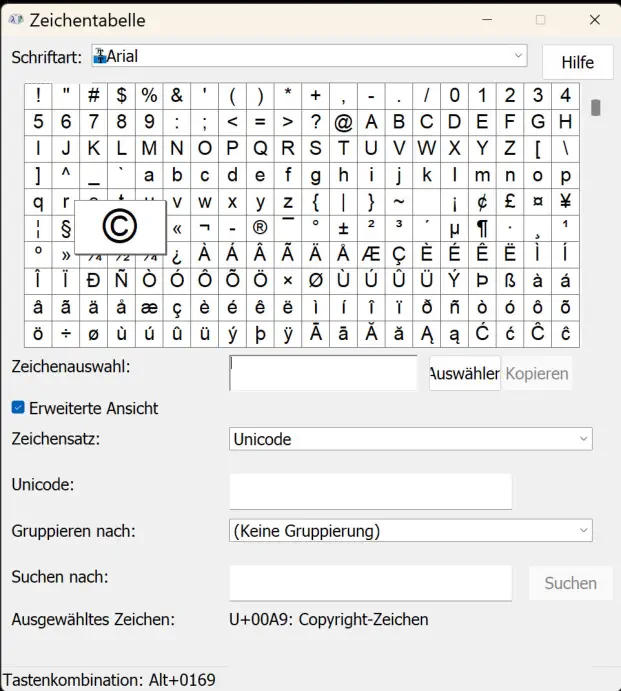
> Zeichentabelle
Ein Zeichen auswählen, mit einem Klick markieren und es wird
hervorgehoben. Unten links im Fuß des Fensters wird
die Tastenkombination angezeigt. Wenn Sie auf Auswählen klicken,
können Sie Ihre Sonderzeichen mit Kopieren in Ihr Dokument
Einfügen.
Mit der Funktion Web-Widgets erhalten Sie einen schnellen
Überblick über Wetter, Breaking News und weitere. Die
bereitgestellten Widgets können Sie nach Ihren Bedürfnissen
anpassen, hinzufügen und entfernen.
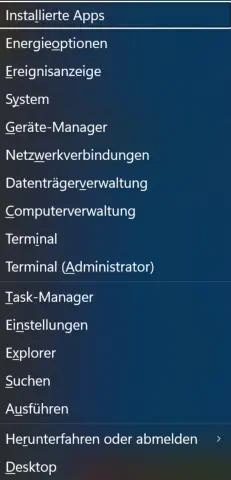
Macht man einen Rechtsklick auf den Start-Button in der Windows
11 Taskleiste, so öffnet sich das "Administrative Menü". Dieses Menü
ist auch über die Tastenkombination Windows-Taste + X erreichbar.
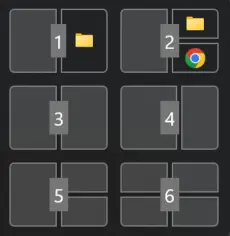
Snap-Assistent damit gelangen Sie zum Fenstermanager. Hier
können Sie die geöffneten Fenster auf Ihrem Bildschirm nach
verschiedenen Layouts anordnen.
>
Windows-Taste + Tab
Jetzt werden alle offenen Fenster angezeigt. Verwendet man virtuelle
Desktops, erscheinen diese am unteren Monitorrand. Mit der Tab-
Taste steuert man die verschiedenen Elemente an. Zwischen den
Programmfenstern kann man mit den Pfeiltasten navigieren. Ist das
Richtige erreicht, drückt man die Eingabe-Taste (Enter), um es zu
aktivieren.
>
Windows-Taste + Druck
Screenshot des gesamten Bildschirms aufnehmen. Die Aufnahme
wird im Ordner "Bildschirmaufnahmen" im Bilder-Ordner gespeichert.
Windows-Taste + +
Die Bildschirm-Lupe. Mit + wird die Anzeige vergrößert. Mit – (Minus)
verkleinert.
>
Windows-Taste + Punkt
Damit öffnen sich das Emoji-Menü um Emojis, GIFs und Symbole
einzufügen.
>
Windows-Taste + , (Komma)
Alle Programm-Fenster werden minimiert – aber nur so lange, wie
die Win-Taste gedrückt ist.
>
Windows-Taste + Pfeil links/rechts
Verschiebt das aktive Fenster in die linke oder rechte
Bildschirmhälfte. Das Programmfenster bedeckt exakt die Hälfte des
Monitors.
>
Windows-Taste + Pfeil nach oben
Maximiert das aktuelle Fenster.
>
Windows-Taste + Pfeil nach unten
Minimiert das Fenster oder stellt die vorherige Größe wieder her.
>
Drücke zusätzlich zu den Tasten WIN+Pfeil nach oben bzw. nach
unten die Umschalttaste (Shift) verändert sich die Fenstergröße. Das
Programmfenster wird vertikal bis zum Bildschirmrand ausgedehnt.
Nimm die Pfeile nach rechts oder links, wird Das Fenster auf einen
vorhandenen, zweiten Monitor verschoben.
>
Windows-Taste + Leertaste
Schaltet zwischen installierten Sprachen bzw. deren Tastaturlayout
um, etwa Deutsch/Englisch.
>
Windows-Taste